
Home

Gif-animatie automatisch afspelen bij opstarten
- Gegevens
- Categorie: Raspberry Pi
- Hits: 81
Hier volgt een beschijving hoe je een GIF-animatie automatisch start als je de Raspberry Pi aan zet.
Dit is naar aanleiding van een vraag om een GIF-animatie via een beamer boven een afvalbak te projecteren.
Benodigdheden
- Een Raspberry Pi (het model maakt niet zoveel uit)
- Raspberry Pi Imager
- Een microSD-kaartje van minimaal 8 GB
- UTP-kabel als je de Raspberry Pi met een netwerkkabel wilt aansluiten
- Beeldscherm
Punt 4 en 5 zijn optioneel want we kunnen de Raspberry Pi headless configureren en alles op afstand doen.
Raspberry Pi installeren en configureren
Stap 1: Download met Raspberry Pi Imager, één van de Raspberry Pi Desktop images voor jouw model van de Raspberry Pi.
Ik kies hier voor Raspberry Pi OS (32 bit)
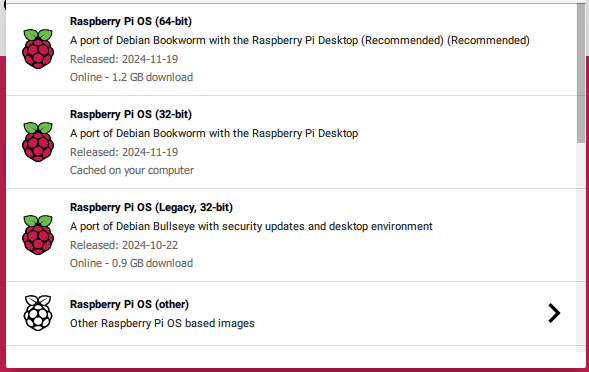
Stap 2: Klik op Next. Je komt nu in het scherm OS aanpassen? Klik op AANPASSEN
Pas de configuratie aan om eventueel een andere gebruiker dan 'pi' in te stellen en stel een wachtwoord in
Optioneel: Pas de configuratie aan als je wilt dat de Raspberry Pi automatisch verbinding met een Access Point maakt. Maar voor ons project doen we dat NIET.
Maar wij sluiten de Raspberry Pi met een UTP-kabel aan. Dat is veiliger (zie onderaan dit artikel bij het kopje Beveiliging).
De Raspberry Pi krijgt dan automatisch een IP-adres van jouw router.
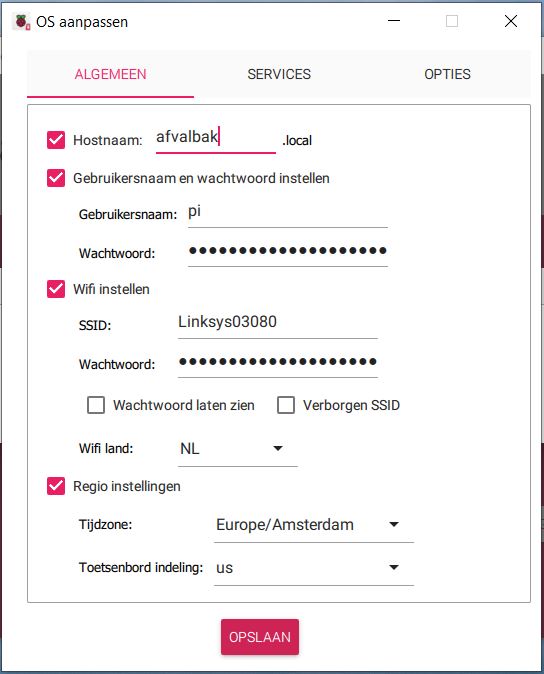
Schakel SSH in op het tabblad SERVICES. Dit doen we om de configuratie straks zonder toetsenbord en beeldscherm te kunnen doen.
Stap 3: Schrijf het image op een microSD-kaartje en wacht tot dat klaar is.
Stap 4: Sluit de Raspberry Pi met een HDMI-kabel op een monitor aan en sluit een UTP-kabel aan. Start de Raspberry Pi op met het microSD-kaartje.
Stap 5: Log met PuTTy in via SSH in op de Raspberry Pi. Vul het IP-adres van de Raspberry Pi in (dat kun je zien via de DHCP-opties van je router) om verbinding te maken.
Nu je remote verbinding hebt, kun je de commando's hieronder kopieren en in de SSH-terminal plakken. Plakken doe je door na het kopieren
op de rechter muisknop te klikken.
Stap 6: We gaan de Raspberry Pi eerst updaten en van enkele extra programma's voorzien:
sudo apt update && sudo apt upgrade -y
sudo apt install -y vlc xrdp fbi
Stap 7: Zoek op internet een geschikte GIF-animatie op, bijvoorbeeld van een afvalbak:

Stap 8: Download het bestand op de Raspberry Pi met:
wget https://www.animaties.com/data/media/576/vuilnisbak-en-prullenbak-bewegende-animatie-0005.gif
Stap 9: Maak het bash-script start_gif.sh:
sudo nano start_gif.sh
Stap 10: En vul het met de volgende inhoud:
#!/bin/bash
cvlc --loop --fullscreen --demux=avformat --no-video-title-show /home/pi/vuilnisbak-en-prullenbak-bewegende-animatie-0005.gif

Hiermee wordt de GIF met de command-line versie van VLC Player afgespeeld.
Opmerking: Je zou het ook met Framebuffer Image Viewer kunnen doen. Die is iets lichter dan VLC PlayerDan wordt het commando:
sudo fbi -T 1 -a home/pi/vuilnisbak-en-prullenbak-bewegende-animatie-0005.gif
Ik kies echter voor VLC Player.
Stap 11: Maak het bestand uitvoerbaar:
sudo chmod +x start_gif.sh
Stap 12: Test het script met:
sudo ./start_gif.sh
Als het goed is, wordt nu de GIF-animatie fullscreen afgespeeld.
Stap 13: Om ervoor te zorgen dat het bash-script automatisch start na het opstarten van de Raspberry Pi, maak je het bestand afvalbak.desktop aan. Deze methode werkt als de Raspberry Pi een GUI heeft!
Zie voor andere opties: 3 Ways to Run a Raspberry Pi Program or Script at Startup
sudo nano /etc/xdg/autostart/afvalbak.desktop
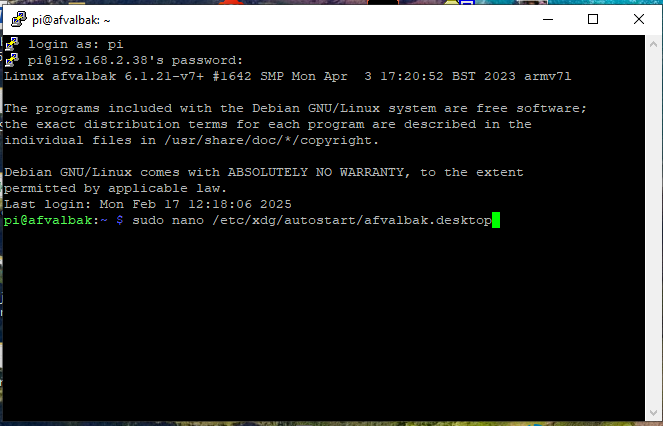
Stap 14: In het bestand afvalbak.desktop zet je de volgende inhoud:
[Desktop Entry]
Name=StartGif
Exec=/home/pi/start_gif.sh
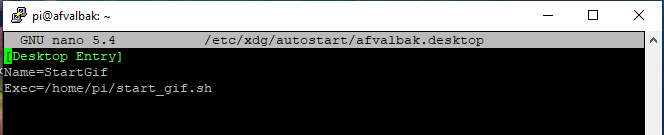
Achter Name= kun je elke omschrijving zetten die je wilt.
Zorg dat achter Exec= het juiste pad en de naam van het bash-script staat!
Stap 15: Herstart de Raspberry Pi met:
sudo reboot
Stap 16: Start een Remote Desktop sessie naar de Raspberry Pi en log in.
Als het goed is, start de GIF-animatie nu automatisch op.
Klaar!
Automatisch uitschakelen
Om de Raspberry Pi op een veilige manier netjes af te sluiten, zorgen we ervoor dat dit dagelijks automatisch om 16:00 uur gebeurt.
Hiervoor stellen we een cron-job in.
Type crontab -e
Voeg onderaan, de volgende regel toe:
* 16 * * * sudo poweroff
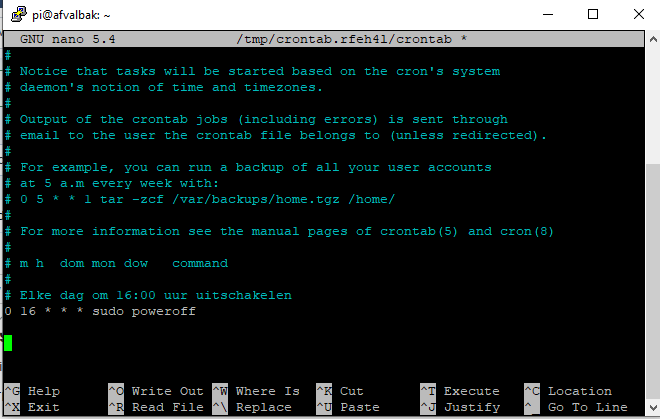
Sla het bestand op en sluit nano editor af.
De Raspberry Pi schakelt nu elke dag om 16:00 uur uit.
Beveiliging
De Raspberry Pi wordt op een beamer aangesloten die aan het plafond hangt.
Daar is geen UTP-aansluiting in de buurt.
Omdat het Wi-Fi netwerk op de Raspberry Pi niet is geactiveerd, kan SSH aan blijven staan.
Dit maakt het gemakkelijker om toch onderhoud te kunnen plegen. Het enige wat dan gedaan hoeft te worden
is de Raspberry Pi van de beamer af te halen en hem met een UTP-kabel op een losse router aan te sluiten.
Als je dan ook een laptop op die manier op de router aansluit, dan kun je met SSH inloggen op de Raspberry Pi.
Raspberry Pi Tunen
Je kunt de Raspberry Pi evnetueel nog fine-tunen met Raspi-Config (sudo raspi-config), maar dat is eigenlijk niet nodig.
Voor de Raspberry Pi A+ versie 3: Laat het GPU geheugen op 64 Mb staan, anders wordt er geen beeld gegeven!
Webmin installeren
- Gegevens
- Categorie: Linux - Ubuntu
- Hits: 72
Inleiding
Met Webmin kun je een Linux systeem monitoren en beheren.
Installatie Webmin
Zorg dat je een Linux Server hebt geïnstalleerd. De server hoeft geen GUI te hebben!
Stap 1: Open een terminal en type:
curl -o webmin-setup-repo.sh https://raw.githubusercontent.com/webmin/webmin/master/webmin-setup-repo.sh sh webmin-setup-repo.sh
Wacht tot de installatie van Webmin klaar is.
Je kunt de server nu remote via een webbrowser overnemen via:
https//:<IP-adres:10000
Als dat niet kan, moet je poort 10000 open zetten in de Firewall van de Linux Server:
sudo ufw status
sudo ufw allow 10000
sudo ufw enable
sudo ufw status
Klaar!
OpenVAS op Kali Linux
- Gegevens
- Categorie: Linux - Ubuntu
- Hits: 76
Inleiding
OpenVAS is een Open-Source monitoring systeem dat veel gebruikt wordt voor Cybersecurity om kwetsbaarheden van systemen te monitoren.
Het is mogelijk om OpenVAS op Ubuntu te installeren maar die installatie is wat lastiger en kregen we niet vlekkeloos werkend.
Daarom installeren we OpenVAS op Kali Linux.
Onderstaande instructies zijn getest met Kali Linux 24.04.2 LTS in een VM op een Proxmox systeem, draaiend op een NUC en zonder foutmeldingen werkend gekregen! [ 20-02-2025]
Voorbereiding en instructies
- Download de installatie ISO van Kali Linux: https://cdimage.kali.org/kali-2024.4/kali-linux-2024.4-installer-amd64.iso
- Maak een VM aan met 100 GB diskruimte, minimaal 8 GB en 2 CPU cores. Bij voorkeur 2 sockets en 2 cores. OpenVAS vraagt namelijk veel resources.
- Installeer Kali Linux met de gedownloade ISO. Neem daarbij de standaard instellingen over, behalve voor de region om packages te downloaden; die zet je op Netherlands zodat dat wat sneller gaat.
- Vink OpenSSH aan. Verder geen applicaties installeren!
- Werk het systeem bij:
sudo apt update && sudo apt upgrade
OpenVAS installeren
Nu kun je Greenbone Community Edition installeren, ook wel OpenVAS genoemd.
- OpenVAS installeren
sudo apt install gvm
- Configureer Greenbone Community Edition
sudo gvm-setup
- Noteer het admin wachtwoord!
- Controleer de installatie
gvm-check-setup
- Aan het eind moet je een melding krijgen die eindigt op OK.
- Je kunt nu inloggen op OpenVAS via de webbrowser https://127.0.0.1:9392
Als je de inloggegevens niet meer weet, kun je een nieuw wachtwoord aanmaken. Op Kali Linux is dit het commando:
sudo runuser -u _gvm –- gvmd --user=admin --new-password=new_password.
Herstart de daarna de service
sudo systemctl daemon-reload
sudo systemctl restart gsad
OpenVAS remote openen
Om OpenVAS remote te openen, moet je de gsad-service aanpassen:
sudo nano /usr/lib/systemd/system/gsad.service
Verander de waarde van het --listen argument naar 0.0.0.0 en pas eventueel het poortnummer aan naar de standaard SSL/TLS poort 443:
Oude waarde: ExecStart=/usr/local/sbin/gsad --foreground --listen=127.0.0.1 --port=9392
Nieuwe waarde: ExecStart=/usr/local/sbin/gsad --foreground --listen=0.0.0.0 --port=443
Herstart de gvm service
sudo systemctl daemon-reload
sudo systemctl restart gsad
Je kunt nu vanaf een andere PC of je host, inloggen op OpenVAS via https://:9392
Scannen
Je bent nu klaar om apparaten te scannen, bijvoorbeeld je eigen host als je Kali Linux in een VM hebt geïnstalleerd: Zie hier voor uitleg.
Opmerking: Hou er rekening mee, dat virusscanners zoals Norton Security een melding op het target kunnen geven, dat er een poging wordt gedaan om verbinding te maken. De virusscanner zal het verzoek dan weigeren.
Zie verder
Kali Linux Greenbone Community Edition
Handleiding Greenbone Community Edition