
Home Assistant
- Gegevens
- Categorie: Home Assistant
- Hits: 67
In Home Assistant kun je je slimme apparaten programmeren.
Je kunt bijvoorbeeld instellen dat een lamp op een bepaalde tijd aan of juist uit moet.
De eenvoudigste manier om dat te doen, is met Automatiseringen (Automations). Je hoeft dan (in de meeste gevallen) alleen maar wat dingen aan te klikken. Hiervoor heb je geen kennis van programmeercode nodig.
Wil je meer controle, dan kun je YAML of Node-RED gebruiken.
- Gegevens
- Categorie: Home Assistant
- Hits: 63
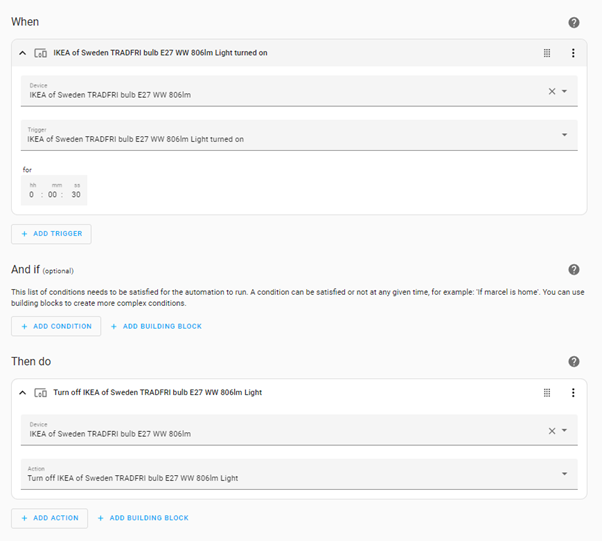
Hier een voorbeeld van een Automation waarbij een lamp na een bepaalde tijd uit gaat.
- Gegevens
- Categorie: Home Assistant
- Hits: 66
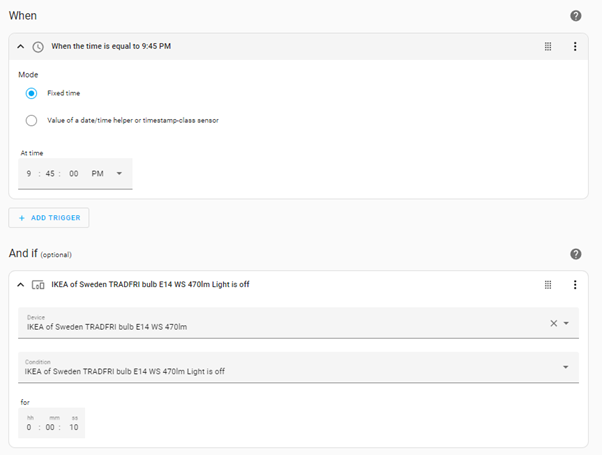
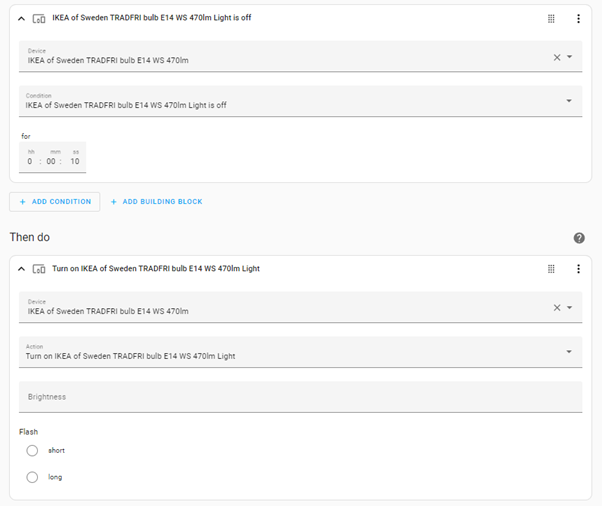
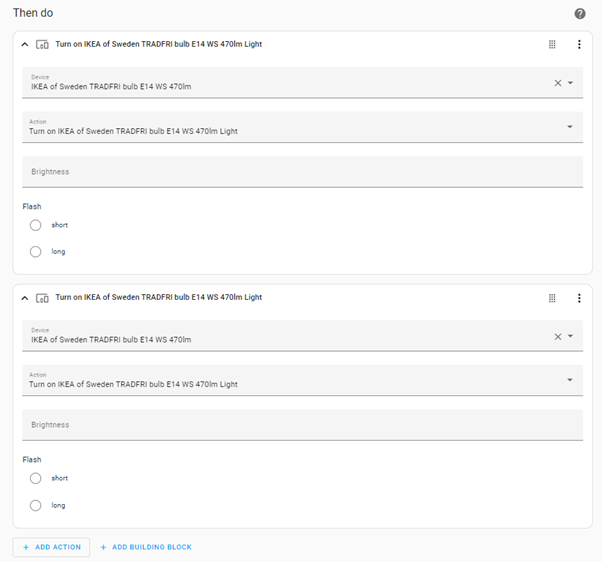
Hier een voorbeeld van een Automation waarbij een lamp op een bepaalde tijd aan gaat.
- Gegevens
- Categorie: Home Assistant
- Hits: 141
Je kunt een backup van Home Assistant terugzetten als je een nieuwe installatie van Home Assistant op een (ander) micro SD-kaartje hebt gezet. Ga als volgt te werk:
- Installeer Home Assistant op een ander micro SD-kaartje (om te voorkomen dat je je huidige configuratie stuk maakt!)
- Wacht tot je het beginscherm van Home Assistant krijgt om een gebruikersnaam en wachtwoord aan te maken, maar doe dat niet!
- Klik op Alternatively you can restore from a previous backup (Ververs de pagina als je die optie niet ziet)
- Klik op het .tar bestand van de backup die je wilt terugzetten
- Wacht tot het Upload Backup venster de backup laat zien
- Kies Full backup (als je alleen Partial backup ziet, moet je een ander .tar bestand kiezen. Als je beide ziet, kun je met Partial backup, bepaalde onderdelen terugzetten. Dit zal echter pas werken na het terugzetten van een Full backup!)
- Klik Restore en bevestig de melding
- Je komt terug in het beginscherm van punt 2. Het lijkt of er niks gebeurt maar wacht geduldig. Ververs af en toe het scherm. Als het terugzetten van de backup klaar is, krijg je het normale inlogscherm van Home Assistant
- Log in met de inloggegevens van de backup en test het systeem
- Nu kun je via Settings / System / Backups een Partial backup terugzetten
- Klik op de 3 puntjes en kies Upload backup om het juiste .tar bestand te kiezen
- Je moet de backups in chronologische volgorde terugzetten; te beginnen bij de laatste Full backup en te eindigen met de laatste Partial backup
- Controleer of er een update voor Home Assistant is en installeer die dan
- Herstart Home Assistant om de herstelde backup toe te passen
- Als je een backup van je Node-RED flows hebt gemaakt, moet je die apart terug zetten vanuit Node-RED. Zie de paragraaf Backup terugzetten van Node-RED
- Gegevens
- Categorie: Home Assistant
- Hits: 134
- Klik Settings / System / Backups
- Je ziet een overzicht van de gemaakte backups
- Selecteer de backup die je terug wilt zetten
- Klik Reload
- Met Upload backup kun je een backup uploaden die op je laptop staat.