
Installatie demo-database AdventureWorks2019
- Maak op de HDD van 100 GB een map DATA en daarin de map AdventureWorks2019
- Maak op de HDD van 200 GB een map T-LOGS en daarin de map AdventureWorks2019
- Maak op de HDD van 300 GB een map BAK en daarin de map AdventureWorks2019
- Maak op de HDD van 20 GB een map DEMO en kopieer daarin bak en Restore AdventureWorks2019.sql
- Start Microsoft SQL Server Management Studio en klik op Connect
- Druk op CTRL+o
- Open E:\DEMO\Restore AdventureWorks2019.sql (pas eventueel de drive-letter aan)
- Er wordt nu een script geopend om de demo database te installeren
- Controleer de letters van de drives. De eerste is de drive waar het demo-bestand staat. De 2e is waar het .mdf bestand komt te staan. De 3e is waar het .ldf bestand komt te staan. Pas deze aan indien van toepassing:

- Klik op Execute
- De database wordt geïnstalleerd (eigenlijk vanuit een backup bestand teruggezet)
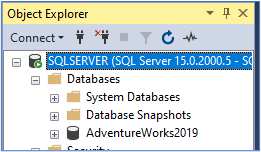
- Je vindt de database onder de container Databases:
- Kijk gerust even rond in Microsoft SQL Server Management Studio.